Cómo hacer un collage en las historias de Instagram (Layout, stickers y el truco intermedio)
Las historias son el único sitio donde Instagram conserva una herramienta de collage de verdad. El modo Layout para cuadrículas ordenadas, el sticker de foto para montajes libres y las apps de plantillas cuando quieres que parezca diseñado — con los pasos exactos de cada uno.
A diferencia del feed, las historias de Instagram traen herramientas de collage de serie — dos, y con resultados muy distintos. El modo Layout te da una cuadrícula ordenada en cuatro toques. El sticker de foto te da la estética de álbum de recortes que domina las historias ahora mismo: fotos giradas, superpuestas, mezcladas con texto y GIFs. Aquí van los dos métodos, más la tercera opción que nadie confiesa usar.
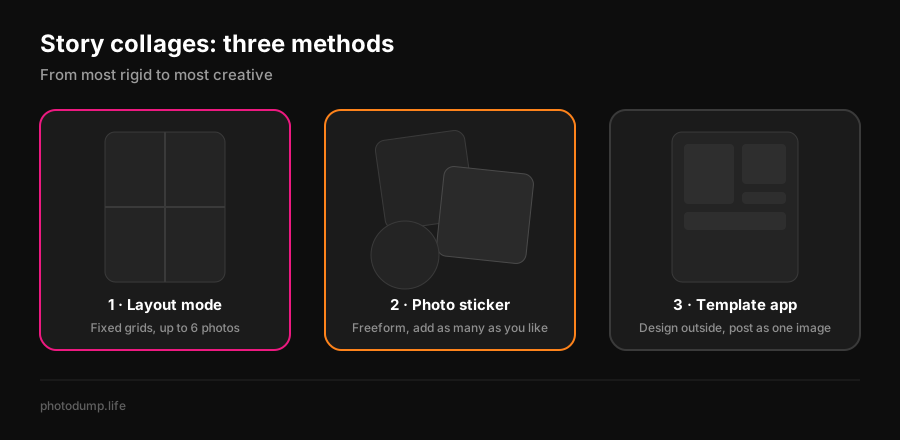
Método 1: el modo Layout — la cuadrícula limpia
- 1Abre la cámara de historias (toca **+** y luego **Historia**, o desliza a la derecha desde el feed).
- 2En la barra lateral izquierda, toca **Layout** (el icono del cuadrado dividido).
- 3Toca el icono de cuadrícula para elegir formato: mitades, tercios, cuartos, hasta **seis secciones**.
- 4Rellena cada sección: dispara una foto o toca el icono de galería para traerla del carrete.
- 5Toca la marca de verificación, decora si quieres y comparte en tu historia.
Layout mantiene todas las fotos del mismo tamaño en una cuadrícula fija. Esa es toda su personalidad: rápido, simétrico, un punto formal. Es el descendiente directo de la app Layout retirada — esa historia está aquí si te preguntas a dónde fue la app.
Método 2: el sticker de foto — el collage que la gente hace de verdad
El collage libre en historias se construye con stickers, y tiene un truco que casi todas las guías se saltan: **puedes añadir el sticker de foto tantas veces como quieras.**
- 1Empieza una historia con cualquier base: una foto o un fondo liso.
- 2Toca el **icono de stickers** (la carita cuadrada) arriba.
- 3Elige el **sticker de foto**, el que muestra tu carrete.
- 4Elige una foto. Aparece en el lienzo; pellizca para escalar, gira con dos dedos, arrastra a donde quieras.
- 5Repite los pasos 2–4 con cada foto. Toca un sticker ya colocado para cambiar su forma: rectángulo, círculo, estrella, corazón, borde rasgado.
- 6Añade texto, GIFs, música, y comparte.
Dos detalles que ayudan. Para un fondo limpio: abre cualquier foto, toca la **herramienta de dibujo**, elige un color y mantén pulsada la pantalla — el color inunda toda la historia y te deja un lienzo en blanco para los stickers. Y si tu app muestra el sticker de **Añade el tuyo** o avisos de collage en la bandeja de stickers, sirven para que tus seguidores sumen sus propias fotos al mismo tema: lo más parecido a un collage colectivo que tienen las historias. En TreceBits hay una buena explicación de estas funciones de collage en las historias.
Los stickers no tienen límite de fotos, pero las historias se miran de reojo, no se estudian. A partir de seis o siete fotos, cada una queda en miniatura. Si tienes quince fotos buenas entre manos, eso no es un collage de historia: es un carrusel, y el formato photo dump existe exactamente para eso.
Método 3: apps de plantillas — cuando debe parecer diseñado
Para resúmenes de eventos, historias de marca o cualquier cosa que pida márgenes alineados y una tipografía que no sea la de Instagram, monta el collage fuera y publícalo como una única imagen de historia. Adobe Express tiene plantillas gratuitas de collage en tamaño de historia, y CapCut hace lo mismo con collages en vídeo. Exporta a **1080 × 1920 px (9:16)** y aleja lo importante de los bordes superior e inferior, donde se superponen el anillo del perfil y la barra de respuesta.
| Método | Fotos | Estética | Tiempo |
|---|---|---|---|
| Modo Layout | 2–6 | Cuadrícula simétrica | Menos de un minuto |
| Stickers de foto | Sin límite (6–7 es lo sensato) | Álbum de recortes | Unos minutos |
| App de plantillas | Las que admita la plantilla | Diseñado, con marca | 5–10 minutos |
El trabajo de verdad es elegir las fotos
Un collage de historia se monta en noventa segundos cuando ya sabes qué fotos van dentro. Encontrarlas es la parte lenta, y para eso está nuestra app PhotoDump: ordena tu carrete en el propio dispositivo — sin subir nada a ningún sitio — para que las cinco fotos que merecen el collage aparezcan en minutos y no tras una tarde de scroll. Y si al collage le faltan palabras, róbalas de la biblioteca de frases.
Abre la cámara de historias y, o bien tocas Layout en la barra izquierda para una cuadrícula de hasta seis fotos, o usas el sticker de foto (icono de stickers y luego el sticker del carrete) varias veces para colocar las fotos que quieras en libre disposición. Los dos métodos vienen integrados y son gratis.
El modo Layout admite hasta seis en cuadrícula. El sticker de foto no tiene límite — puedes seguir añadiendo — pero a partir de seis o siete fotos la historia empieza a verse saturada.
Comprueba que estás en la cámara de historias (no en el flujo de publicación del feed) y que la app está actualizada; la barra lateral a veces se pliega — toca la flecha hacia abajo para expandirla. Layout es una función estándar desde hace años, así que actualizar casi siempre la recupera.
Abre cualquier foto, elige la herramienta de dibujo, escoge un color y mantén pulsada la pantalla. El color cubre toda la historia y puedes colocar los stickers de foto encima de ese fondo limpio.
Sí — el sticker de foto es incluso mejor herramienta. Añádelo una vez por foto desde la bandeja de stickers y luego escala, gira y superpón. O diseña el collage en una app de plantillas gratuita y publica la imagen final de 1080 × 1920.
Las historias son de 1080 × 1920 píxeles, un vertical 9:16. Si montas el collage en otra app, exporta exactamente a ese tamaño y deja libres unos 250 píxeles arriba y abajo, donde la interfaz se superpone.